1

1. Installation im Browser

Wähle deinen Browser aus. Die Erweiterung kann entweder mit einem Klick über die offiziellen Stores oder direkt per ZIP/XPI von GitHub installiert werden:

Mozilla Firefox

✓ addons.mozilla.org

Methode A: 1-Klick Store-Installation (Empfohlen)

Offiziell verifiziert und signiert auf addons.mozilla.org (AMO). Ein Klick und Firefox installiert und aktualisiert die Erweiterung automatisch im Hintergrund.

  1. Klicke auf den Store-Link oben, um die offizielle Mozilla Add-ons Seite zu öffnen.
  2. Klicke auf den blauen Button „+ Zu Firefox hinzufügen“.
  3. Bestätige die Berechtigungsabfrage von Firefox mit „Hinzufügen“ – fertig!
ℹ️
Hinweis zum Mozilla-Sicherheitshinweis:

Mozilla zeigt bei vielen Community-Add-ons den Hinweis: „Dieses Add-on wird von Mozilla nicht aktiv auf seine Sicherheit überwacht“. Dies ist Mozillas Standardhinweis für alle Erweiterungen außerhalb des kleinen redaktionellen „Empfohlene Erweiterungen“-Programms. Omega Rust Drops ist regulär signiert, 100 % Open Source und absolut sicher.

Methode B: Direkte .xpi-Datei (GitHub)

Lade die signierte .xpi-Datei herunter und ziehe sie einfach per Drag & Drop in ein beliebiges Firefox-Fenster.

Google Chrome, Brave, Microsoft Edge & Opera

✓ Chrome Web Store

Methode A: Chrome Web Store (1-Klick)

Unterstützt Google Chrome, Brave, Microsoft Edge, Opera und alle weiteren Chromium-basierten Browser.

Methode B: Manuelle ZIP-Installation ohne Store (GitHub)

  1. ZIP-Archiv herunterladen: Lade das Paket über den Download-Button oben herunter.
  2. Entpacken: Klicke mit der rechten Maustaste auf die ZIP-Datei und wähle „Alle extrahieren...“. Speichere den Ordner an einem festen Ort (z. B. in Dokumente). Wichtig: Den Ordner danach nicht löschen oder verschieben.
  3. Erweiterungs-Seite öffnen: Öffne einen neuen Tab und tippe in die Adressleiste: chrome://extensions (oder brave://extensions bzw. edge://extensions).
  4. Entwicklermodus aktivieren: Schalte oben rechts den Schiebeschalter „Entwicklermodus“ (Developer Mode) ein.
  5. Entpackte Erweiterung laden: Klicke oben links auf „Entpackte Erweiterung laden“ (Load unpacked) und wähle den zuvor entpackten Ordner aus.
  6. Fertig & Anpinnen: Die Erweiterung ist sofort aktiv! Klicke oben rechts auf das Puzzleteil-Symbol im Browser und pinne „Omega Rust Drops“ an deine Leiste.
💡
Automatischer Windows-Updater:

Im ZIP-Archiv (und auf GitHub) ist die Omega-Rust-Drops-Updater.exe enthalten. Mit einem Doppelklick prüft das Tool auf neue Versionen und aktualisiert deine entpackte Erweiterung vollautomatisch mit einem Klick!

2

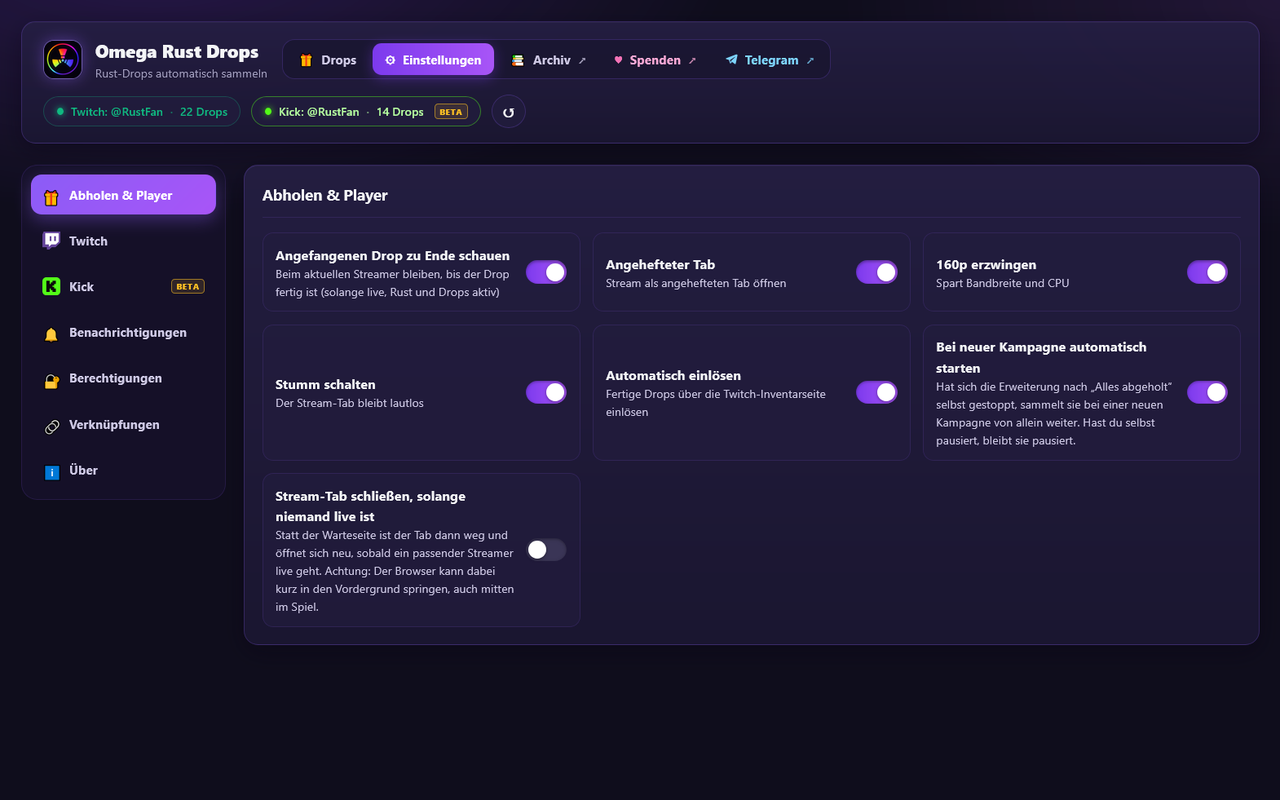
Verknüpfungs-Übersicht in den Einstellungen
In den Einstellungen siehst du auf einen Blick, ob deine Konten mit Steam verknüpft sind.
3

🤫

↕️

✓

🎁

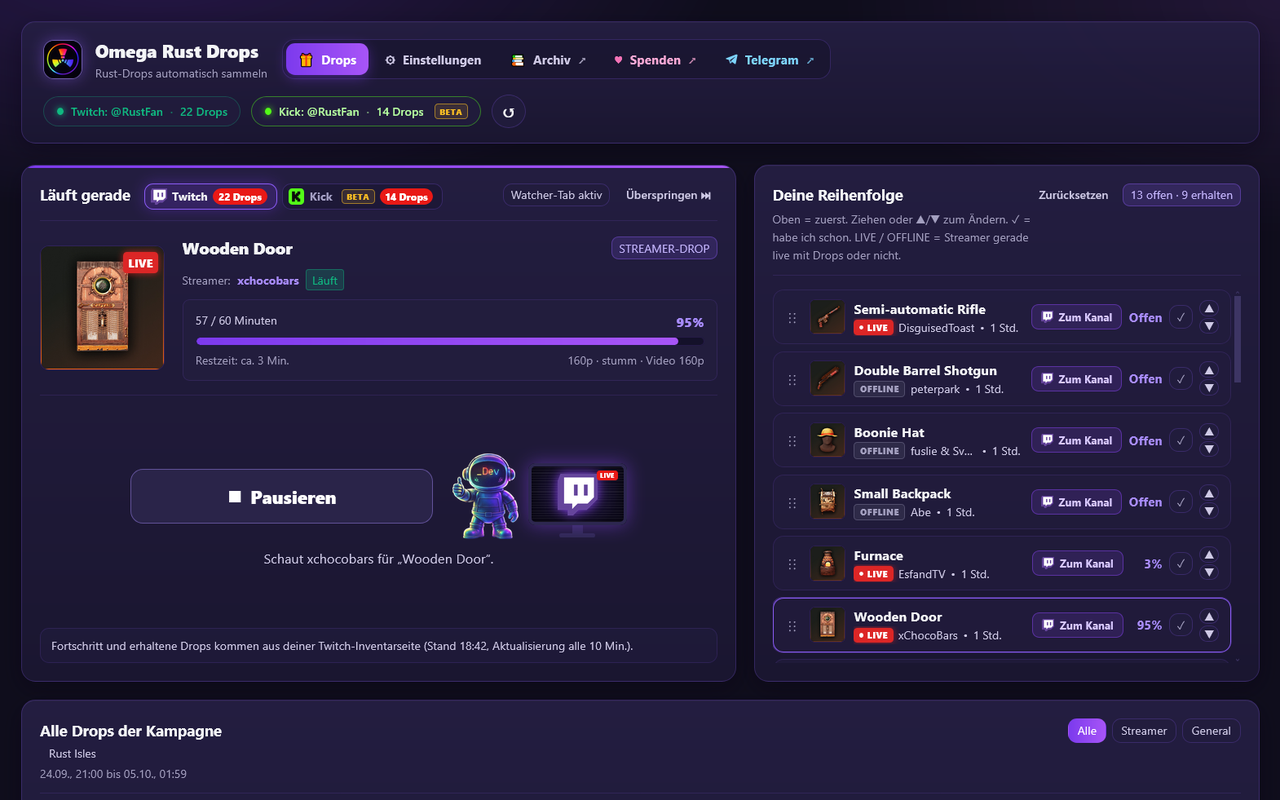
Omega Rust Drops Dashboard
Das Dashboard zeigt Kampagnen, Fortschritt und die einstellbare Warteschlange.
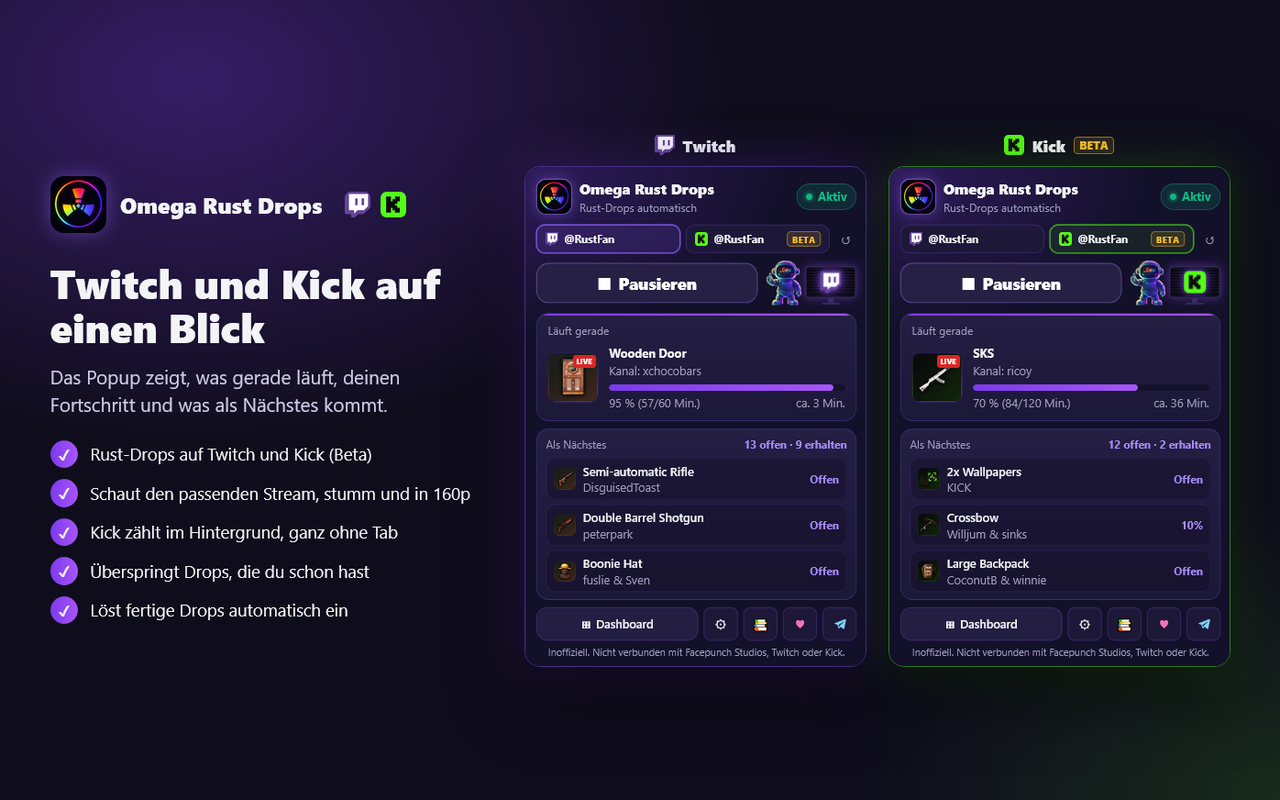
Omega Rust Drops Popup
Das praktische Browser-Popup für schnelle Kontrolle mit einem Klick.
4

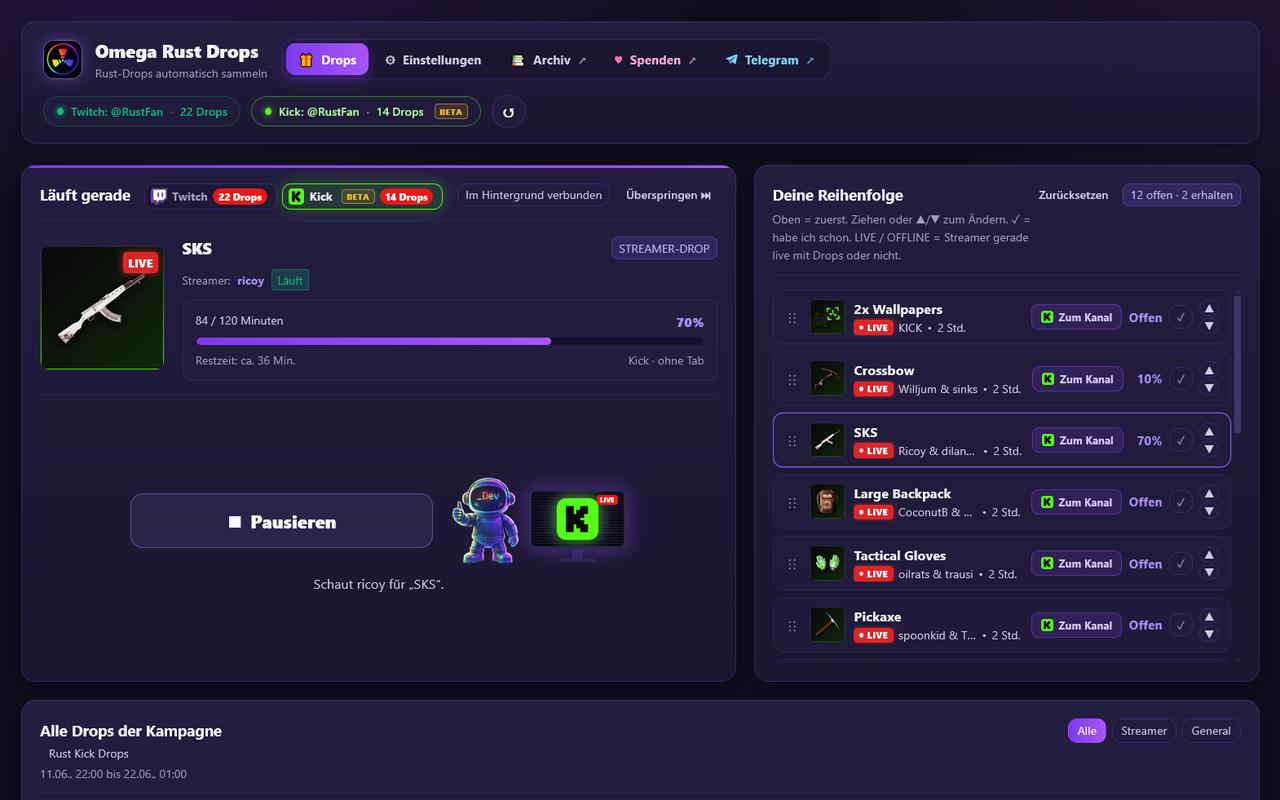
Kick Unterstützung Beta
Nahtloser Umschalter zwischen Twitch- und Kick-Kampagnen direkt im Dashboard.
5